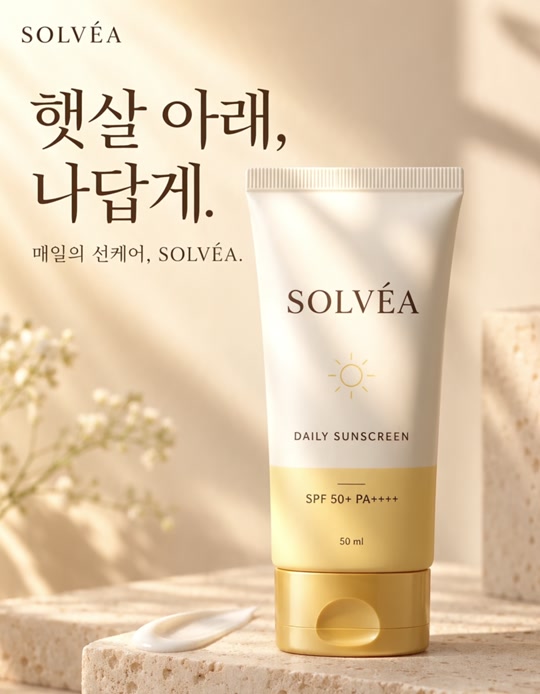
제품 사진 첨부
입력창의 +에서 제품 사진을 넣으세요. 로고와 패키지가 선명하고 제품 전체가 보이는 사진이 좋아요.
HIGGSFIELD × 민AI
영상에서 본 그 연출,
내 제품으로 바로 따라 해보세요.
안녕하세요 민AI입니다.
항상 팔로워분들께 직접적인 도움이 되었으면 좋겠습니다.
연결 영상 · 실제 릴스 장면 · 한국어 프롬프트 10개
01 / CONNECT
아래 버튼으로 시작 페이지를 열고, ChatGPT 플러그인을 추가하세요.
열린 페이지의 ChatGPT에 Higgsfield 추가하기를 누르면 됩니다.
첨부된 연결 영상 그대로예요. 필요한 구간에서 잠시 멈추고 따라 해보세요.
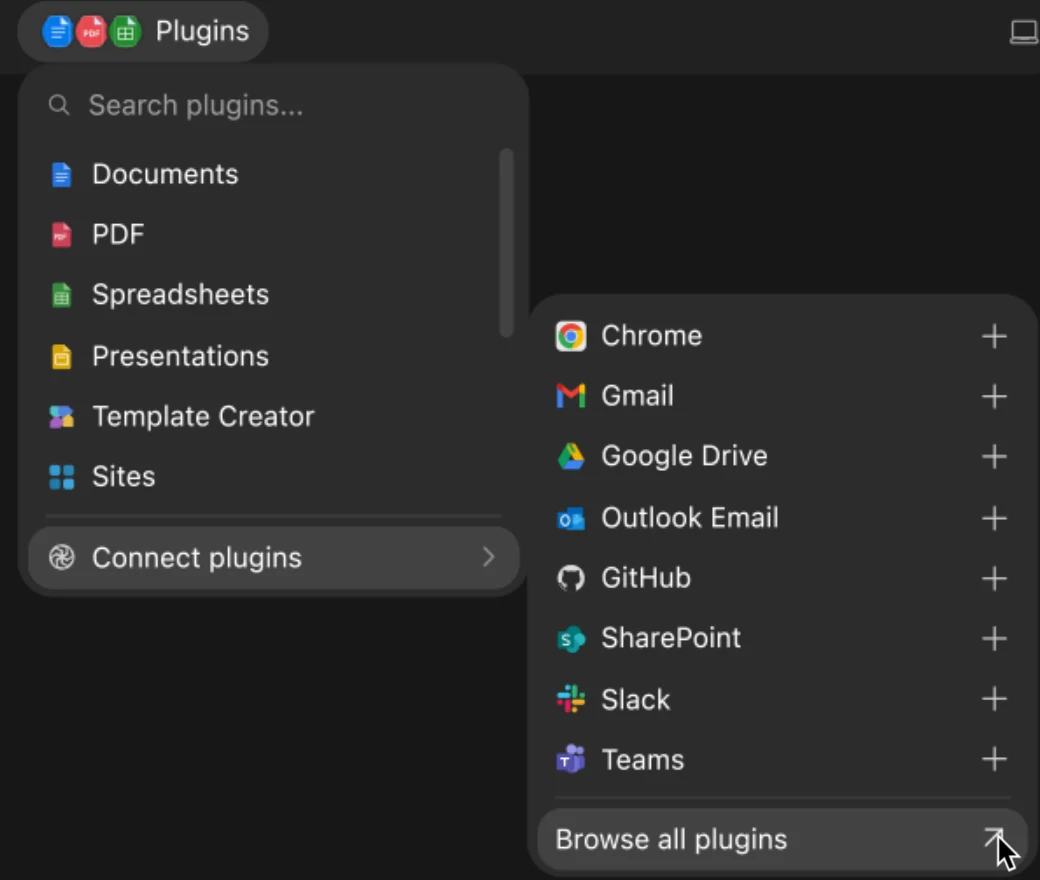
ChatGPT 입력창 아래 Plugins를 누르고, Connect plugins → Browse all plugins를 선택하세요.
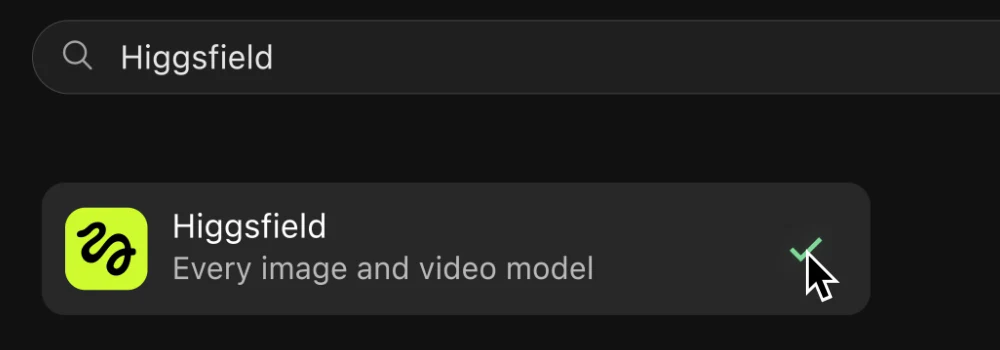
검색창에 Higgsfield를 입력하고, 결과 오른쪽 +를 누르세요. 체크 표시로 바뀌면 추가된 상태예요.
로그인이나 연결 권한 안내가 뜨면 본인 힉스필드 계정으로 진행하세요. 이미 연결돼 있다면 바로 다음으로 넘어가면 됩니다.
새 채팅을 열고 @Higgsfield를 입력해 목록에서 선택하세요. 이제 제품 사진과 요청문을 보낼 차례예요.
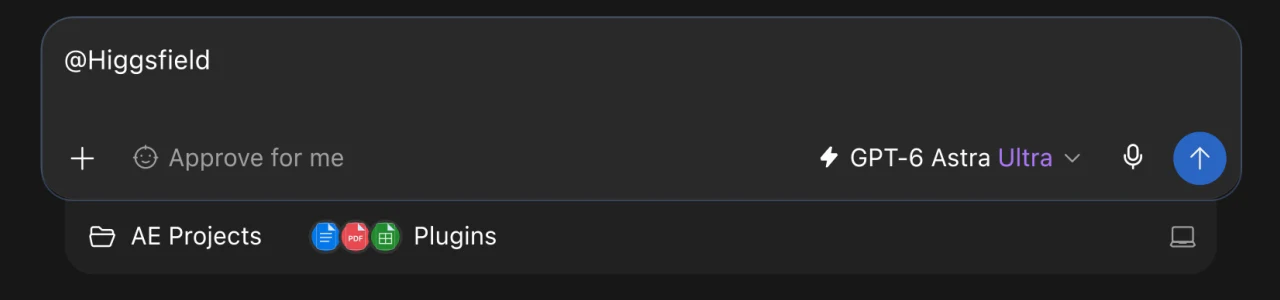
메뉴 이름은 앱·버전에 따라 조금 다를 수 있어요. 위 버튼의 설치 안내나 ChatGPT의 Plugins 메뉴에서 Higgsfield를 찾아보세요. 설치 후에도 연결이 요청되면 화면 안내를 완료해주세요.
02 / FIRST TRY
처음부터 10개를 한 번에 만들지 말고, 내 제품에 맞는 하나부터 골라보세요.
입력창의 +에서 제품 사진을 넣으세요. 로고와 패키지가 선명하고 제품 전체가 보이는 사진이 좋아요.
한국어 프롬프트 복사를 누르고 붙여넣으세요. 대괄호가 있는 부분은 내 제품 정보로 바꿔주세요.
원하는 비율과 길이, 필요한 크레딧을 확인한 뒤 생성하세요. 완성되면 다운로드해서 편집에 넣으면 됩니다.
사진과 함께 보내고, 아래 10개 중 원하는 연출을 이어서 붙여넣으세요.
아래 요청문은 릴스용 세로 9:16을 기준으로 작성했어요. 지원하는 길이·해상도·음성 기능과 생성 비용은 선택한 모델에 따라 달라집니다. 플러그인 설치와 영상 생성 비용은 별개예요.
03 / FROM THE REEL
영상과 같은 순서로 정리했어요. 장면을 보고, 원하는 연출의 요청문을 복사하세요.
영상 속 코드는 원하는 스타일을 전달하는 키워드예요. 공백과 대소문자는 영상 표기를 따랐습니다. 뜻이 더 잘 전달되도록 한국어 설명을 함께 넣었어요.
/hyper motion하이퍼 모션
제품 전체 모습과 디테일을 짧은 컷으로 이어붙이는 연출이에요. 신제품을 처음 보여주거나, 릴스 첫 장면에 제품을 강하게 등장시키고 싶을 때 써보세요.
/hyper motion
첨부한 제품 사진으로 빠르고 감각적인 제품 광고 영상을 만들어줘. 제품 전체가 보이는 첫 컷, 패키지 디테일로 가까이 들어가는 컷, 정면에서 멈추는 마지막 컷으로 구성해줘. 제품 색상과 어울리는 스튜디오 배경을 사용하고 전환은 짧고 명확하게 해줘. 제품의 형태, 색, 로고와 라벨은 원본을 최대한 유지해줘. 세로 9:16, 짧은 영상 1개로 만들고 내레이션·자막·배경음악은 넣지 마. 지원 가능한 길이와 필요한 크레딧을 먼저 알려줘.
민AI 팁 처음에는 전체 모습 → 디테일 → 정면, 세 장면만 요청하세요. 움직임이 많아질수록 제품 모양도 달라지기 쉬워요.
/fake podcast팟캐스트
마이크 앞에서 이야기하는 팟캐스트 분위기를 빌리는 방식이에요. 제품을 고르는 기준이나 특징을 편하게 설명하는 콘텐츠에 잘 맞습니다.
/fake podcast
첨부한 제품을 소개하는 팟캐스트 스타일 광고 영상을 만들어줘. 가상의 진행자가 따뜻한 스튜디오에서 마이크를 앞에 두고 자연스럽게 이야기하는 장면이야. 제품은 테이블 위에 놓고 패키지가 잘 보이게 해줘. 한국어 대사는 다음 문장만 사용해줘: [내가 직접 확인한 제품 특징을 담은 짧은 대사]. 실제 인물의 얼굴이나 목소리를 흉내 내지 말고, 가짜 사용 후기나 추가 효능은 만들지 마. 세로 9:16, 영상 1개. 대사 길이에 맞는 영상 길이와 음성 지원 여부, 필요한 크레딧을 먼저 알려줘.
민AI 팁 말할 문장을 직접 넣으면 설명이 덜 엉뚱해져요. 실제로 쓰지 않은 경험담이나 확인하지 않은 효과를 대사에 넣지 마세요.
/skeleton story스켈레톤 스토리
영상에서는 캐릭터가 물을 마시고 몸속으로 물이 내려가는 모습을 보여줬어요. 눈에 보이지 않는 과정을 이해하기 쉬운 캐릭터 장면으로 풀어내는 연출입니다.
/skeleton story
첨부한 물병 또는 텀블러를 활용해, 귀여운 3D 캐릭터가 물을 한 모금 마시는 짧은 영상을 만들어줘. 반투명한 몸 안에서 물이 이동하는 과정을 단순하고 비현실적인 설명용 애니메이션으로 보여줘. 뼈와 장기는 친근하고 깔끔하게 표현하고 무섭거나 피가 보이는 장면은 넣지 마. 제품의 모양과 로고는 원본을 유지해줘. 질병 치료, 해독, 지방 감소 등 확인되지 않은 효능은 표현하지 마. 세로 9:16, 무음 영상 1개. 지원 가능한 길이와 필요한 크레딧을 먼저 알려줘.
민AI 팁 몸속 효과가 나온다고 제품의 효능이 입증되는 건 아니에요. 선크림이라면 흡수되는 장기 대신 피부 표면의 빛 차단을 개념적으로 표현하는 편이 맞습니다.
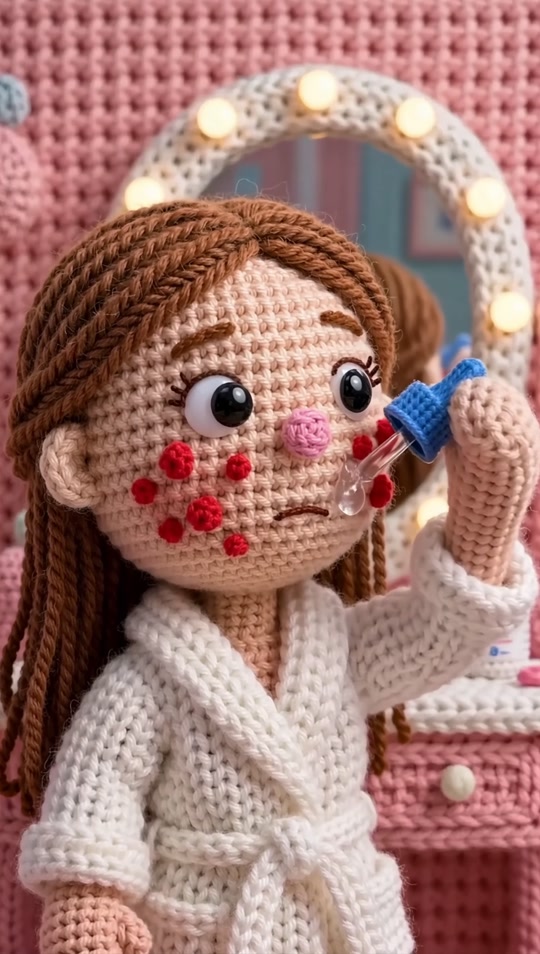
/Crochet뜨개질 애니메이션
실의 질감이 보이는 인형과 소품으로 제품을 소개해보세요. 부드럽고 따뜻한 분위기를 만들고 싶을 때 잘 어울립니다.
/Crochet
첨부한 제품을 소개하는 따뜻한 뜨개질 애니메이션 광고를 만들어줘. 작은 코바늘 인형이 제품 옆에서 손을 흔들고 제품을 가리키는 장면이야. 배경과 인형에는 실의 짜임이 선명하게 보이게 하고, 부드러운 파스텔 색감과 창가의 자연광을 사용해줘. 제품 자체는 첨부 사진의 형태, 재질, 색상과 로고를 유지해줘. 마지막에는 제품이 중앙에 잘 보이게 멈춰줘. 세로 9:16, 무음 영상 1개, 자막 없이. 지원 가능한 길이와 필요한 크레딧을 먼저 알려줘.
민AI 팁 제품까지 털실로 바꾸면 라벨이 뭉개질 수 있어요. 제품은 원래 모습으로, 인형과 배경만 뜨개질로 요청해보세요.
/claymation클레이 애니메이션
찰흙으로 만든 듯한 캐릭터와 손으로 빚은 질감이 특징이에요. 제품을 집어 들거나 등장시키는 짧고 귀여운 이야기를 만들어보세요.
/claymation
첨부한 제품으로 클레이 스톱모션 느낌의 광고 영상을 만들어줘. 손으로 빚은 흔적이 조금 남은 작은 점토 캐릭터가 제품을 받침대 위에 올리고 만족스럽게 바라보는 장면이야. 캐릭터의 움직임에는 스톱모션 특유의 리듬을 주되, 제품이 찌그러지거나 녹지는 않게 해줘. 제품 패키지와 로고는 원본을 유지하고 마지막 1초는 제품 정면이 잘 보이게 멈춰줘. 세로 9:16, 무음 영상 1개, 자막 없이. 지원 가능한 길이와 필요한 크레딧을 먼저 알려줘.
민AI 팁 ‘점토로 만들어줘’에서 끝내지 말고, 제품을 어디서 꺼내고 마지막에 어떻게 보여줄지 적어주세요.
04 / FIVE MORE IDEAS
화려한 이야기보다 제품의 모양, 재질, 디테일이 중요할 때 골라보세요.
아래 5개는 힉스필드에서 확인한 영상 프리셋입니다. 제품 사진을 첨부하고 코드를 보내거나, 한국어 요청문으로 원하는 방향을 더해보세요.
/product-spin360도 제품 회전
제품의 앞·옆·뒤를 차분하게 보여주는 기본 광고 컷이에요. 전체 모양이 중요한 상품의 상세페이지나 짧은 릴스에 활용해보세요.
/product-spin
첨부한 제품이 스튜디오 중앙에서 천천히 한 바퀴 회전하는 영상을 만들어줘. 제품 전체가 프레임 안에 들어오게 하고 카메라는 고정해줘. 제품의 형태, 색상, 로고와 라벨을 유지하고, 보이지 않는 면의 정보가 부족하면 추가 사진을 요청해줘. 세로 9:16, 무음 영상 1개. 마지막에는 정면에서 안정적으로 멈춰줘.
민AI 팁 정면 사진에 없는 뒷면은 AI가 추정할 수 있어요. 실제 판매 제품이라면 회전 중 모양도 꼭 확인하세요.
/liquid-wrap액체 연출
액체가 제품 주위를 감았다가 흘러나가는 연출이에요. 수분감이나 산뜻한 분위기를 시각적으로 표현하고 싶을 때 골라보세요.
/liquid-wrap
첨부한 제품 주변으로 맑은 액체 리본이 부드럽게 감겼다가 빠져나가는 광고 영상을 만들어줘. 액체는 제품의 옆과 뒤를 중심으로 흐르게 하고 로고와 라벨은 가리지 마. 제품이 젖어 변형되거나 녹지 않게 하고 원본 패키지와 색상을 유지해줘. 세로 9:16, 무음 영상 1개. 마지막에는 물결이 빠지고 제품만 선명하게 남게 해줘.
민AI 팁 제품 이름을 가리지 않도록 물결은 옆이나 뒤에서 지나가게 요청하세요.
/light-sweep조명 스윕
제품은 그대로 두고 빛이 표면을 지나가게 하는 방식이에요. 형태를 많이 움직이지 않고 금속이나 유리의 질감을 강조할 수 있습니다.
/light-sweep
첨부한 제품과 카메라는 고정한 채, 부드러운 빛 한 줄기가 왼쪽에서 오른쪽으로 지나가는 고급스러운 광고 영상을 만들어줘. 제품 표면과 모서리의 재질감이 드러나게 해줘. 배경은 짙고 단정하게 하되 제품의 윤곽과 이름은 계속 보이게 해줘. 원본 제품의 형태와 로고를 유지하고 새로운 글자는 넣지 마. 세로 9:16, 무음 영상 1개.
민AI 팁 너무 어둡게 만들면 제품이 안 보여요. 윤곽은 계속 보이게 하고 빛의 움직임만 강조하세요.
/macro-glide매크로 디테일
카메라가 제품 표면 가까이 천천히 지나가며 재질과 마감을 보여줘요. 제품 전체 사진만으로 전달하기 어려운 디테일에 집중할 때 좋습니다.
/macro-glide
첨부한 제품의 표면을 따라 카메라가 천천히 이동하는 매크로 광고 영상을 만들어줘. 실제 사진에 보이는 재질, 모서리와 인쇄 디테일에 집중해줘. 얕은 심도와 부드러운 초점 이동을 사용하고 원본에 없는 무늬나 글자는 만들어 넣지 마. 제품이 늘어나거나 표면이 바뀌지 않게 해줘. 세로 9:16, 무음 영상 1개, 자막 없이.
민AI 팁 가죽 결, 뚜껑 테두리, 로고처럼 보여줄 부분을 하나만 정하면 결과를 판단하기 쉬워요.
/crane-reveal제품 리빌
카메라가 아래에서 위로 올라가면서 제품 전체를 드러내는 연출이에요. 신제품 공개나 광고 마지막의 대표 장면으로 활용해보세요.
/crane-reveal
첨부한 제품 앞에서 카메라가 낮은 위치부터 위로 부드럽게 올라오며 제품 전체를 공개하는 광고 영상을 만들어줘. 배경과 받침대는 단정하게 하고 제품은 움직이지 않게 해줘. 원본의 모양, 색, 로고와 라벨을 유지해줘. 마지막에는 제품 전체가 중앙에 보이는 구도로 1초간 멈춰줘. 세로 9:16, 무음 영상 1개. 자막은 편집에서 넣을 수 있도록 여백을 남겨줘.
민AI 팁 마지막에 1초 정도 멈추게 요청해두면, 편집할 때 제품명이나 구매 안내를 얹기 편해요.
MAKE IT YOURS
재생하면서 로고, 글씨, 뚜껑과 용기 모양을 확인하세요. AI가 바꾼 부분이 있으면 원본 사진을 다시 붙이고 수정을 요청하면 됩니다.
광고 문구와 가격, 구매 안내는 CapCut에서 직접 넣는 편이 정확해요. AI에는 ‘자막 없이, 마지막에 제품이 보이게 멈춰줘’라고 요청하세요.
항상 같지는 않아요. 영상 속 5개는 연출 키워드이고, 결과는 제품 사진과 설명, 선택한 모델에 따라 달라져요. 제품 사진과 한국어 설명을 함께 보내는 걸 추천드립니다.
대사를 적고 한국어 음성을 지원하는 모델인지 확인하세요. 음성이 지원되지 않거나 발음이 어색하면 무음 영상으로 만든 뒤 직접 녹음한 음성을 편집에서 추가해도 됩니다.
무료 체험과 사용 가능한 크레딧은 계정과 현재 제공 조건에 따라 달라요. 힉스필드 시작 화면과 생성 전 표시되는 비용을 확인하세요. 이 자료는 무료·무제한 생성을 보장하는 안내가 아닙니다.